03 w0 Catbook
W0: Catbook
相关网址
源代码git库网址:
https://github.com/weblab-workshops/catbook-react
我的完成代码网址:
https://github.com/key4127/MIT-Web-Development-Crash-Course/tree/main/w0%20catbook-react
flex学习相关:
https://css-tricks.com/snippets/css/a-guide-to-flexbox/
https://flexboxfroggy.com/
http://www.flexboxdefense.com/
ppt中用到的google fonts:
https://fonts.google.com/
使用说明
基本上参照ppt即可,省略部分内容。
将库克隆到本地并进入库文件夹。
git clone git@github.com:weblab-workshops/catbook-react.git
cd catbook-react
整个w0(包括选做部分)共包含十四步。进行每一步前,执行
git reset --hard
git checkout w0-stepx
将x替换为对应数字。
注意这里每次 git reset 都会回到原来的版本。
我的完成代码是在 w0-complete 基础上修改的。
step 0-2
插入标题、内容、图片。
step 3
将内容加入类并设置居中。
u.textCenter {
    text-align: center;
}
step 4
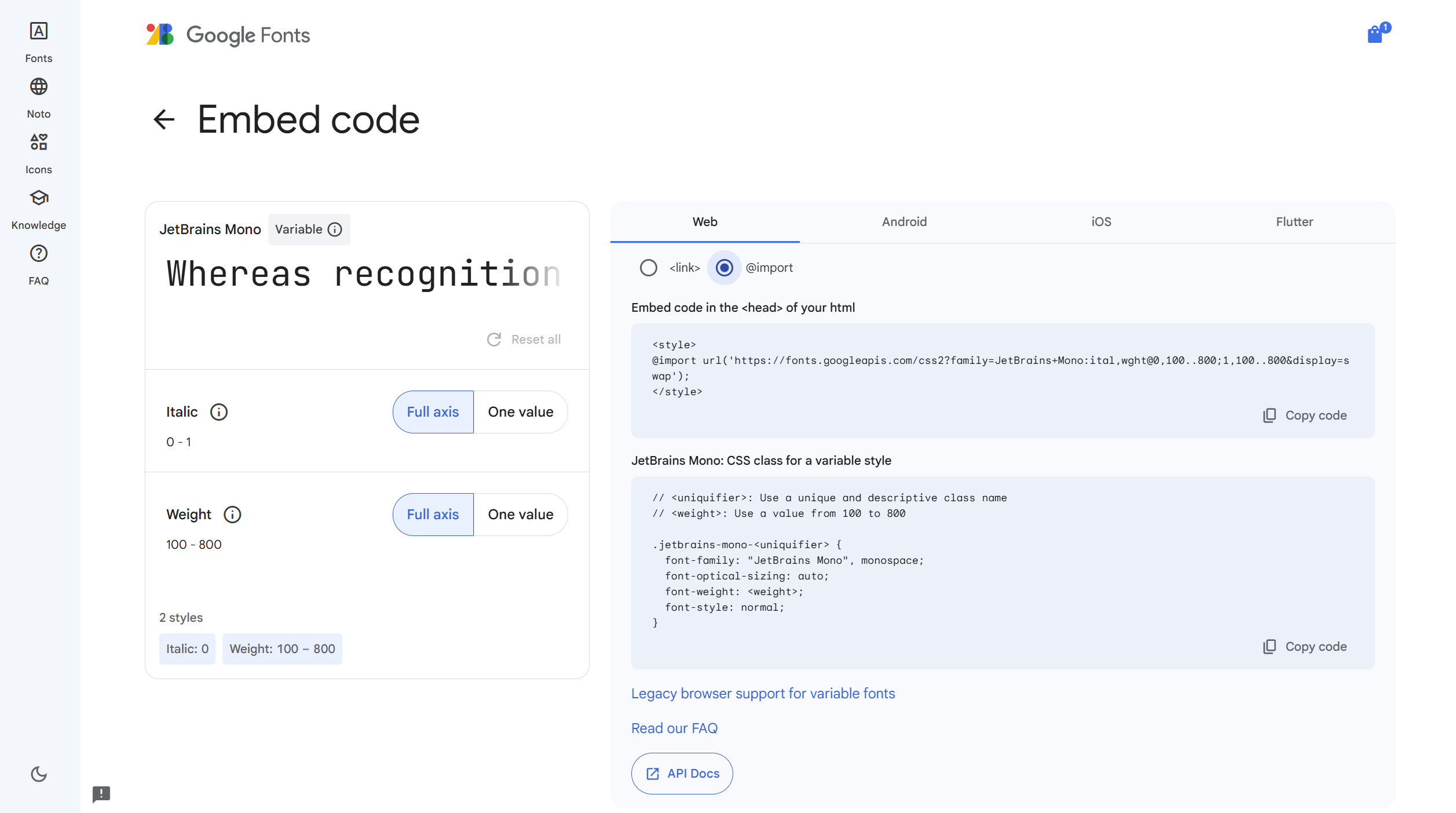
googlefont网站似乎改版了,使用方式和ppt中提到的不一样。
这里我使用的是 Jetbrains Mono 字体(不过 reset 后还是会回到ppt的字体)
进入网站
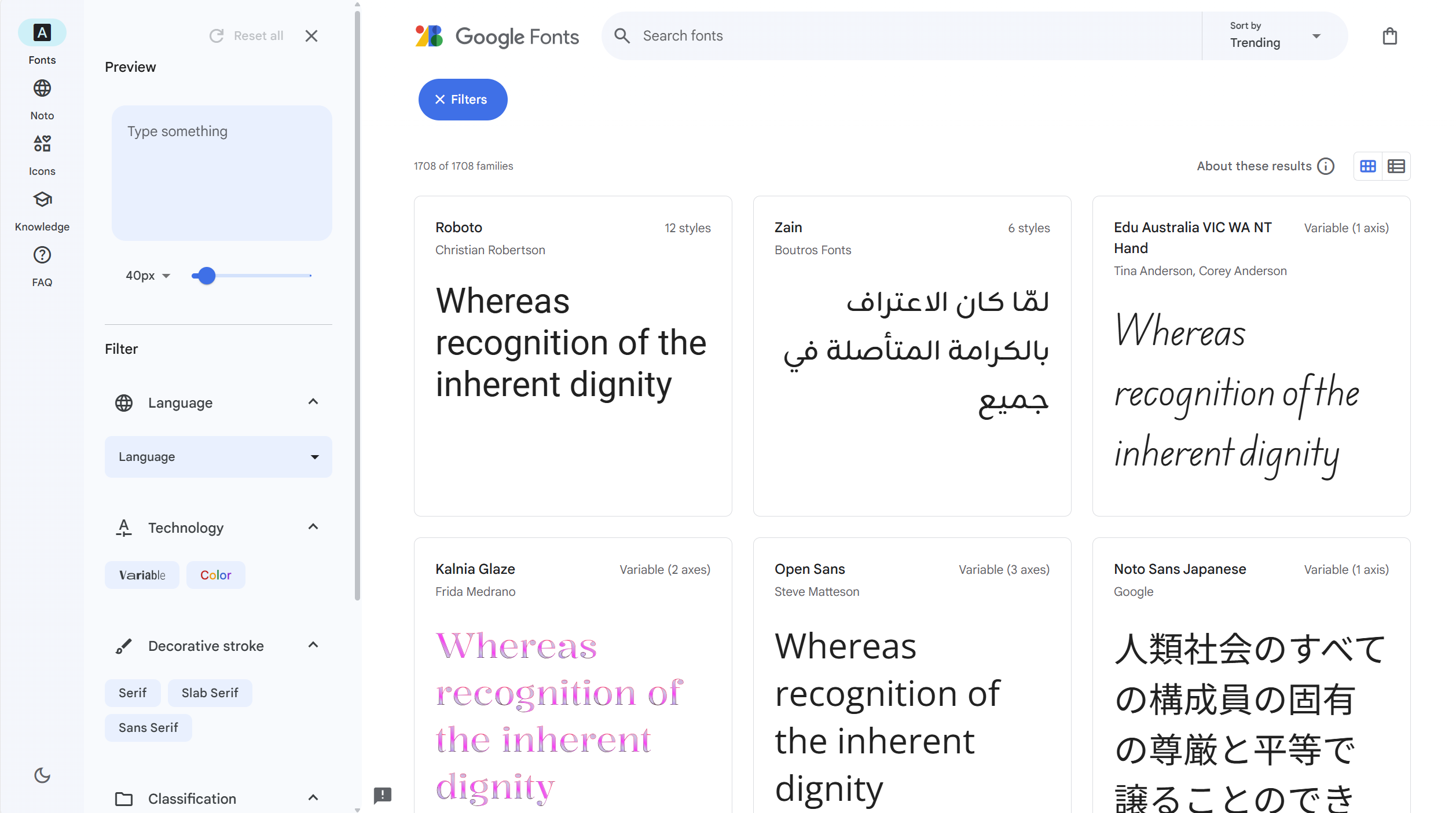
搜索 Jetbrains
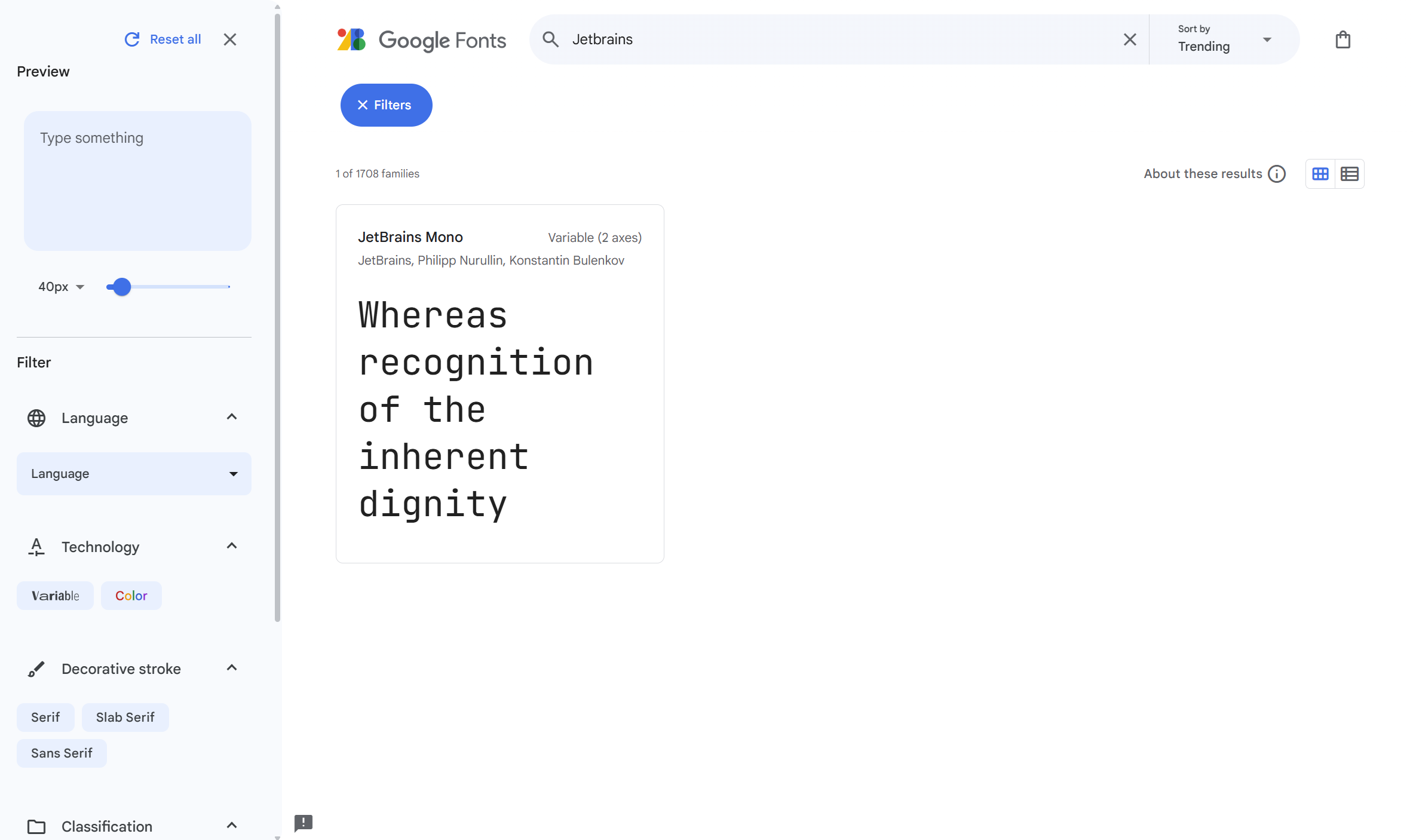
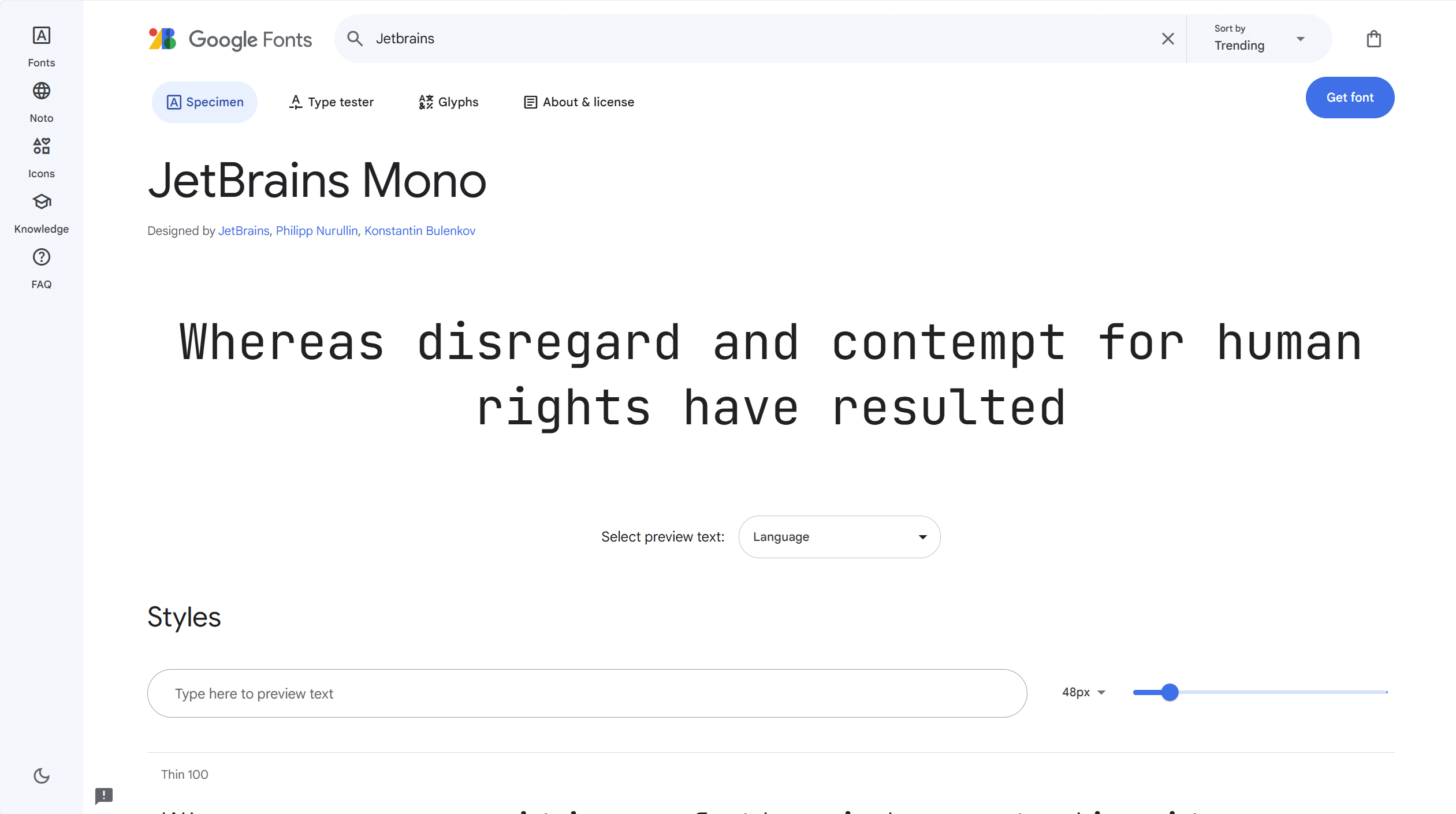
选中,点击右上角 Get font
点击右侧 Get embed code
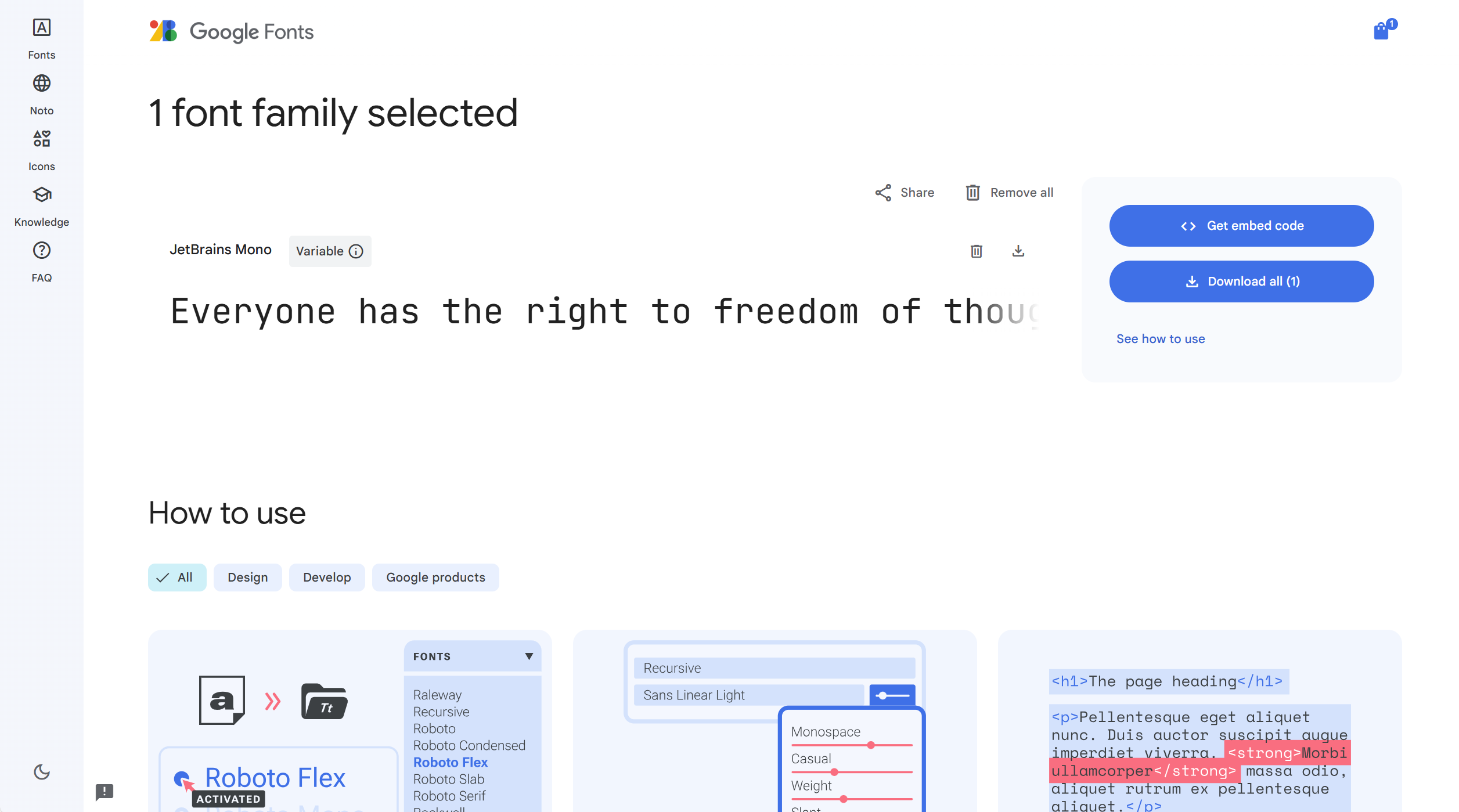
在右侧 web 下选择 @import,上面是 import 格式,下面是使用格式。
step 5
添加导航工具条(navBar)。
在css中,可以这样定义变量:
:root {
    --primary: #396dff;
    --grey: #f7f7f7;
    --white: #fff;
}
变量名必须由 -- 开始。
使用 var(primary) 可以获取变量值。
step 6
通过设置背景色调整navBar样式。
step 7
在css中,所有元素都被一系列 box 包裹着。
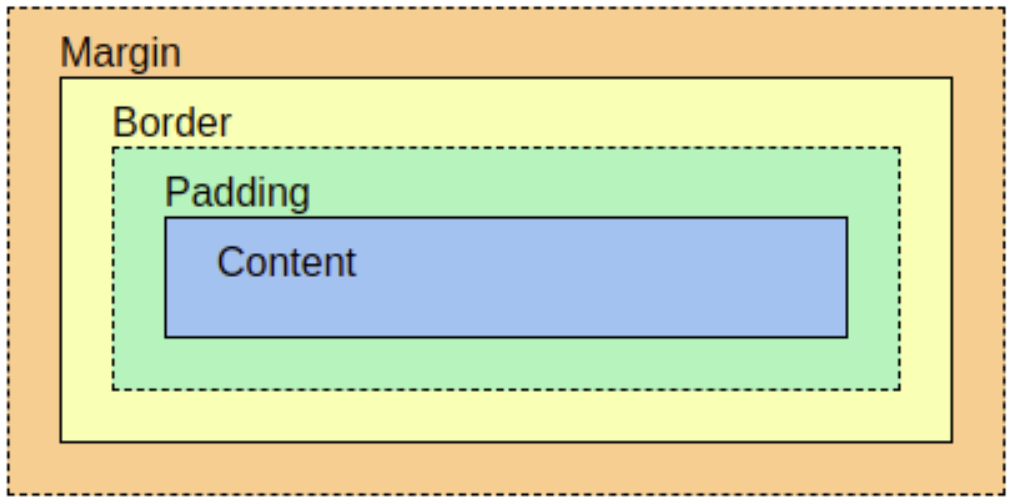
在类中设置 margin 为0。
关于 margin 的多个参数见ppt。
step 8-9
使用 border-radius 设置圆角,进一步设置圆形。
设置圆形需要宽高相等。
.avatar {
  width: 100%;
  height: auto;
  padding-top: 100%;
  border-radius: 50%;
}
step 10-11
用flex设置格式(参照ppt)。
.subContainer {
    flex-grow: 1;
    flex-basis: 0;
}
step 12 完成
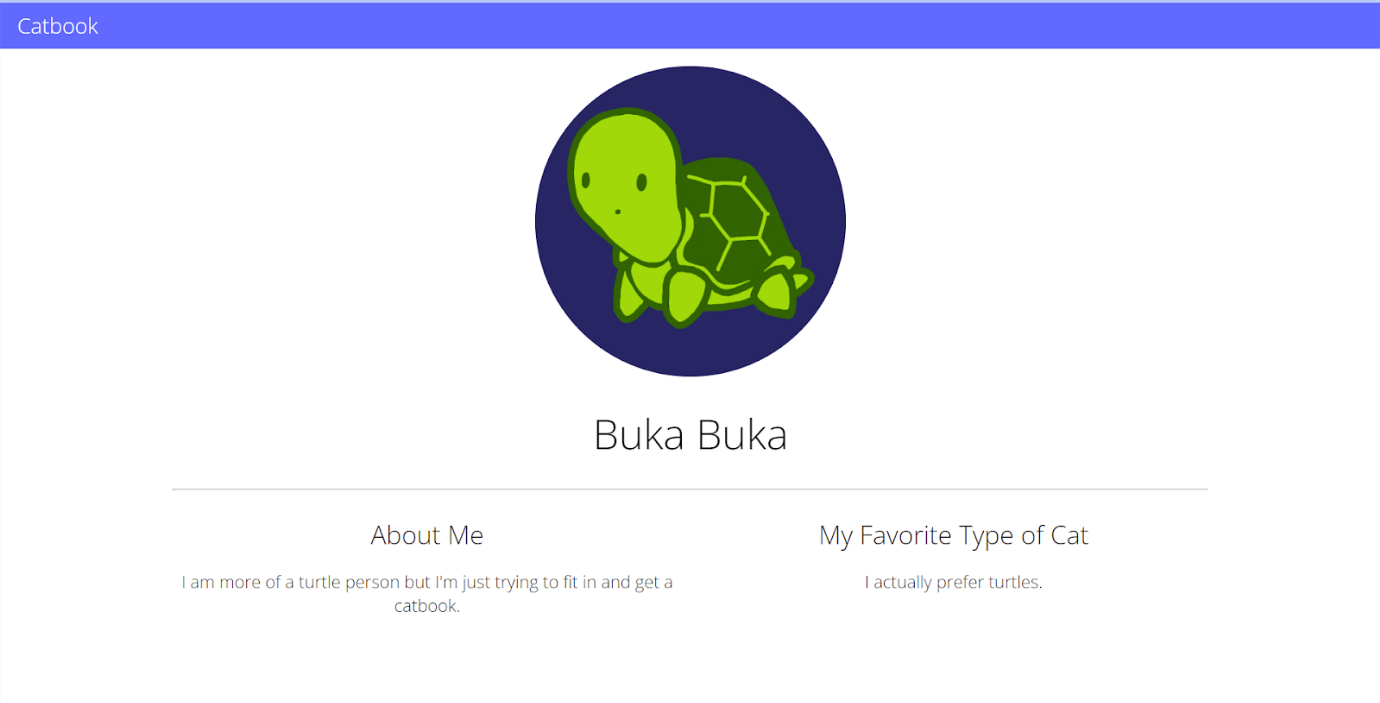
如果完全按照ppt样式进行,成品如下:
step 13
一些练习,答案见 w0-complete 。
注意在设置线条颜色时,线条默认有黑色 border ,调整线条颜色可以去掉 border 再设置颜色或者背景颜色,也可以直接调整 border-color 。